
Für Studierende
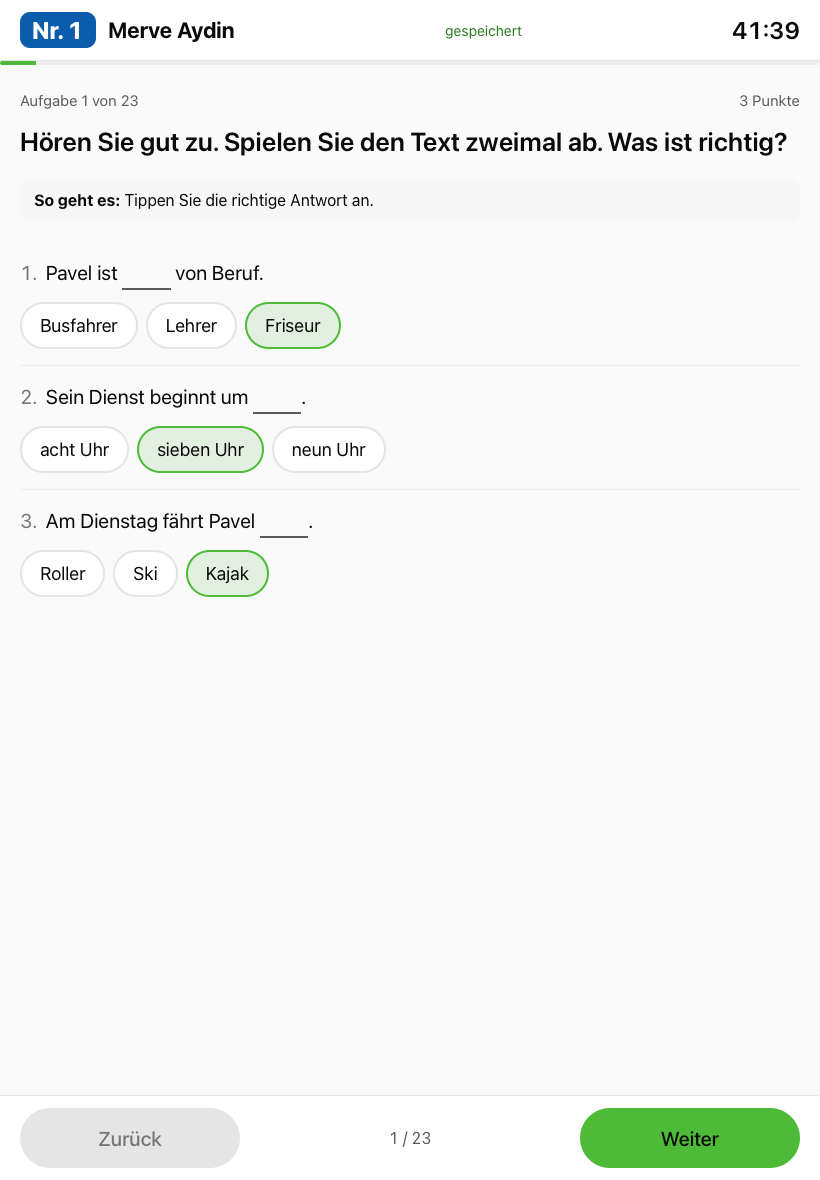
Jede Aufgabe steht auf einer eigenen Seite. Oben sehen Sie Ihre Nummer, Ihren Namen, „gespeichert” und die Uhr.
Unter jeder Aufgabe steht ein grauer Kasten „So geht es:“. Er sagt in einem Satz, was Sie tun: antippen, schreiben oder im Bild antippen.
Blättern
- „Weiter” und „Zurück” stehen unten. In der Mitte steht, auf welcher Seite Sie sind, zum Beispiel 4 / 23.
- Hat die Seite unten noch mehr Aufgabenteile, heißt der Knopf „Nach unten ↓“. Erst wenn Sie unten sind, wird er zu „Weiter”. So übersehen Sie keinen Teil.
- Sie können jederzeit zurückgehen und Antworten ändern.
- „gespeichert” oben heißt: Ihre Antwort ist angekommen.
Antippen
Bei vielen Aufgaben tippen Sie einfach die richtige Antwort an. Tippen Sie eine andere an, gilt die neue.
Ausführlich
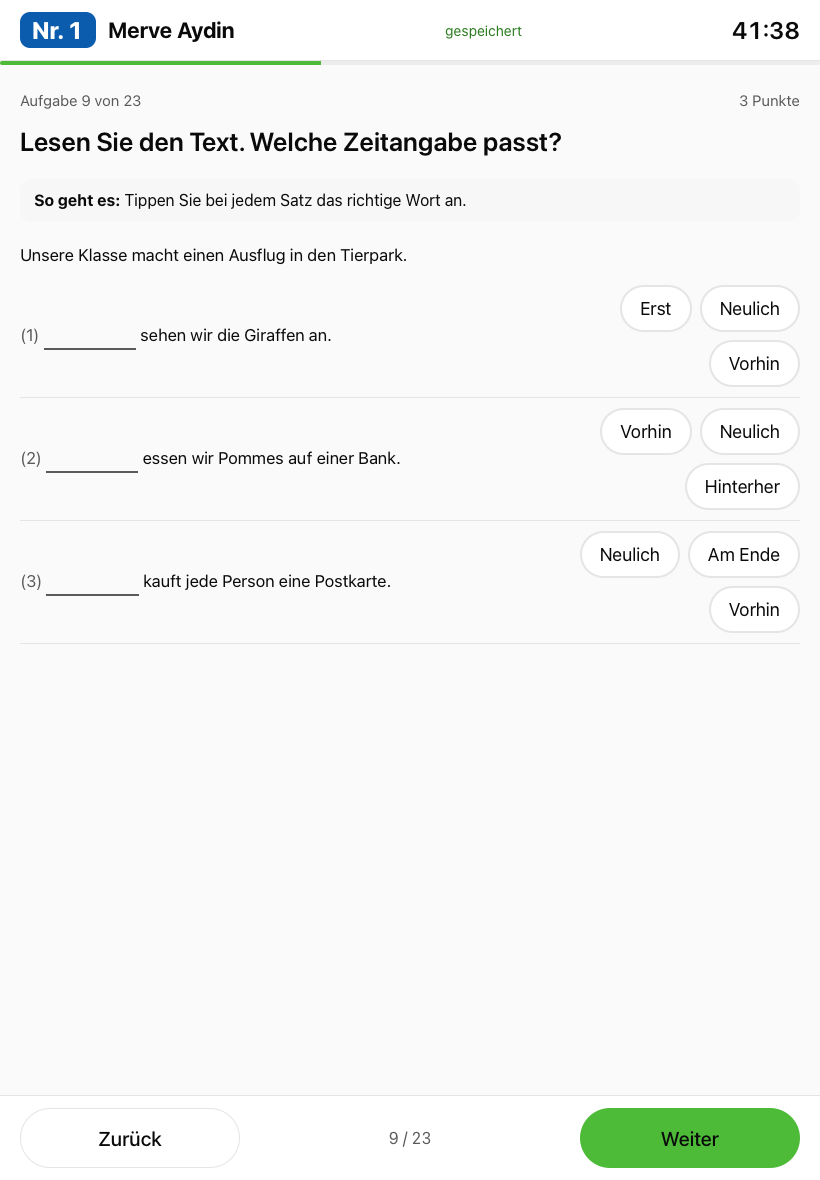
Bei einem Lesetext mit Lücken steht neben jedem Satz seine Auswahl. Das angetippte Wort erscheint gleich in der Lücke.
Schreiben mit der Tastatur
Tippen Sie in das Feld und schreiben Sie die Antwort. Mit der Eingabetaste (↵) kommen Sie zur nächsten Lücke.
Ausführlich
Auch Wörter in Lücken (zum Beispiel die richtige Verbform) schreiben Sie mit der Tastatur. Achten Sie auf Groß- und Kleinschreibung: Ein Fehler dabei kostet die Hälfte der Punkte.
Verschieben
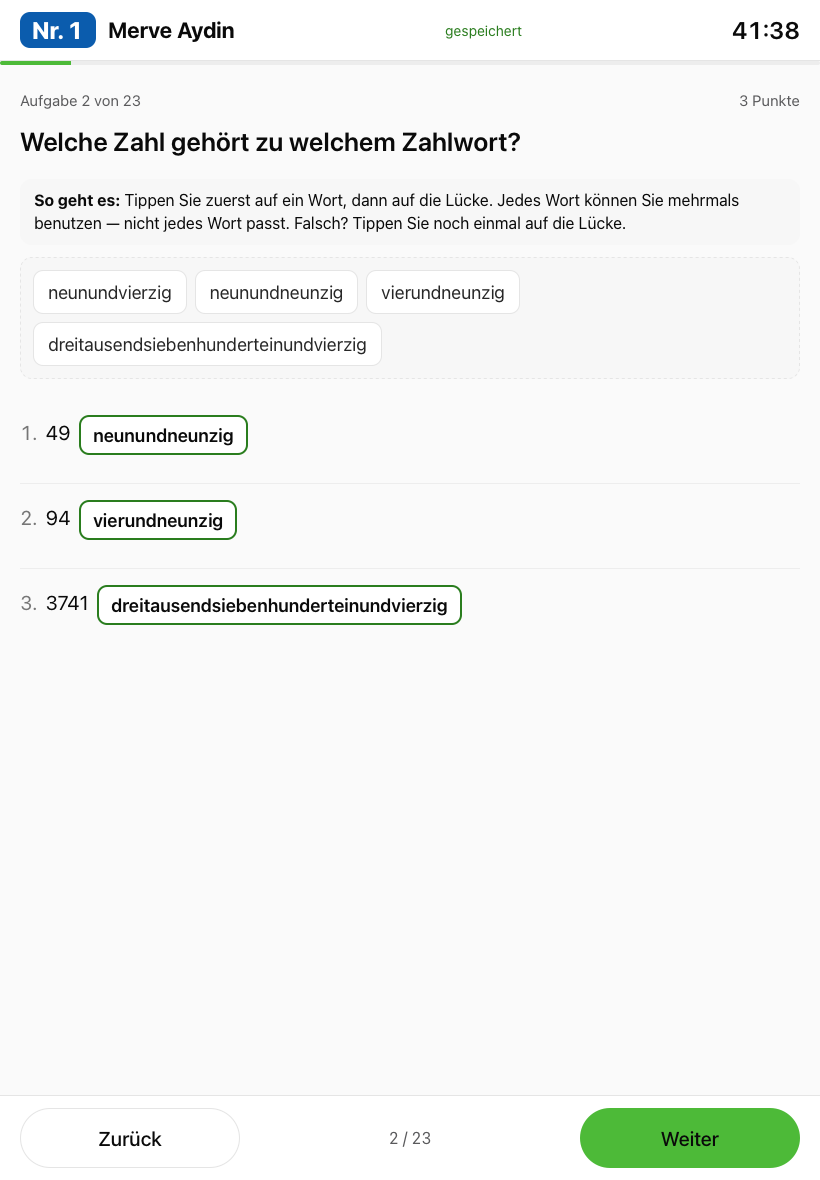
Manche Aufgaben haben oben einen Kasten mit Wörtern. So geht es:
- Tippen Sie zuerst auf ein Wort.
- Tippen Sie dann auf die Lücke. Das Wort steht jetzt dort.
- Falsch? Tippen Sie noch einmal auf die Lücke. Sie ist wieder leer.
Ausführlich
Die Wörter bleiben im Kasten — jedes Wort können Sie mehrmals benutzen. Nicht jedes Wort passt.
Sätze bauen und Reihen legen

Ausführlich
- Tippen Sie die Satzteile nacheinander an. Jeder kommt ans Ende des Satzes.
- Oder ziehen Sie einen Satzteil an die richtige Stelle.
- Im Satz antippen: Der Satzteil geht zurück.
Beim Satzbau zählt nur der ganz richtige Satz.

Im Bild antippen
Bei manchen Aufgaben tippen Sie direkt ins Bild, zum Beispiel auf eine Form. Bilder werden größer, wenn Sie sie antippen.
Ausführlich

Rechnen
Für Mathematik gibt es kein Schreibfeld. Rechnen Sie im Kopf und tippen Sie nur das Ergebnis ein.
Am Ende: Schreibteil mit dem Stift, dann Hand heben
Nach Deutsch und Mathematik kommt der Schreibteil mit bis zu drei Aufgaben. Sie sehen immer nur eine: Aufgabe 1 mit dem Text, Aufgabe 2 mit der Umfrage (Diagramm), Aufgabe 3 mit Ihrer Meinung. Sie schreiben mit dem Stift auf dem iPad.
Ausführlich

- Oben stehen die Knöpfe Aufgabe 1, 2, 3. Unten wechseln Sie mit „Weiter: Aufgabe 2“ und „Zurück: Aufgabe 1“. Was Sie geschrieben haben, bleibt stehen.
- In Aufgabe 2 gibt es drei Fragen A, B und C. Jede Frage hat ein eigenes Schreibfeld.
- In Aufgabe 3 steht der Text hinter dem Knopf „Den Text noch einmal lesen“.
- Schreiben Sie Ihren Namen nicht dazu.
- „Prüfung abgeben“ kommt erst bei der letzten Aufgabe.

Zum Scrollen wischen Sie auf den grauen Streifen links und rechts. Ein Wort ist unklar? Tippen Sie das unterstrichene Wort an – jede Erklärung kostet etwas Punkte.
Wenn Sie auf „Prüfung abgeben” getippt haben (oder die Zeit um ist), zeigt das iPad groß eine gehobene Hand und „Bitte melden Sie sich bei der Aufsicht.”

- Heben Sie die Hand. Legen Sie den Stift in die iPad-Hülle. Lassen Sie das iPad offen liegen.
- Ihr Startblatt bleibt auf dem Tisch liegen – Sie geben nichts ab.
- Die Aufsicht sieht sich den Bildschirm an und sammelt iPad, Stift und Startblatt am Platz ein.
Nur im Notfall (der Stift geht nicht) schreiben Sie auf Papier: Dann bekommen Sie ein Blatt und schreiben oben Ihre Kurz-ID, die ID-Nummer und Ihren Namen vom iPad ab. Ein unklares Wort erklärt dann die Hilfekarte (1 Punkt weniger).
Hörtext
Zuerst haben Sie 30 Sekunden Lesezeit – oben läuft eine Uhr mit. Dann spielt die Aufsicht den Text vorne ab, zweimal. Sie hören zu und tippen die Antworten an.
Ohne Internet
Fällt das Netz kurz aus, schreiben Sie einfach weiter. Das iPad merkt sich Ihre Antworten und schickt sie, sobald das Netz wieder da ist.